
新增商品:一般與多規格商品
從名稱、價格、庫存到圖片,一步步上架商品,也教你設定有顏色尺寸的多規格商品。

商品由你自己上架,之後改價格、補庫存也都在同一個畫面。這篇從最常見的「一般商品」開始,最後再說明有顏色、尺寸可選的「多規格商品」。
打開新增商品頁
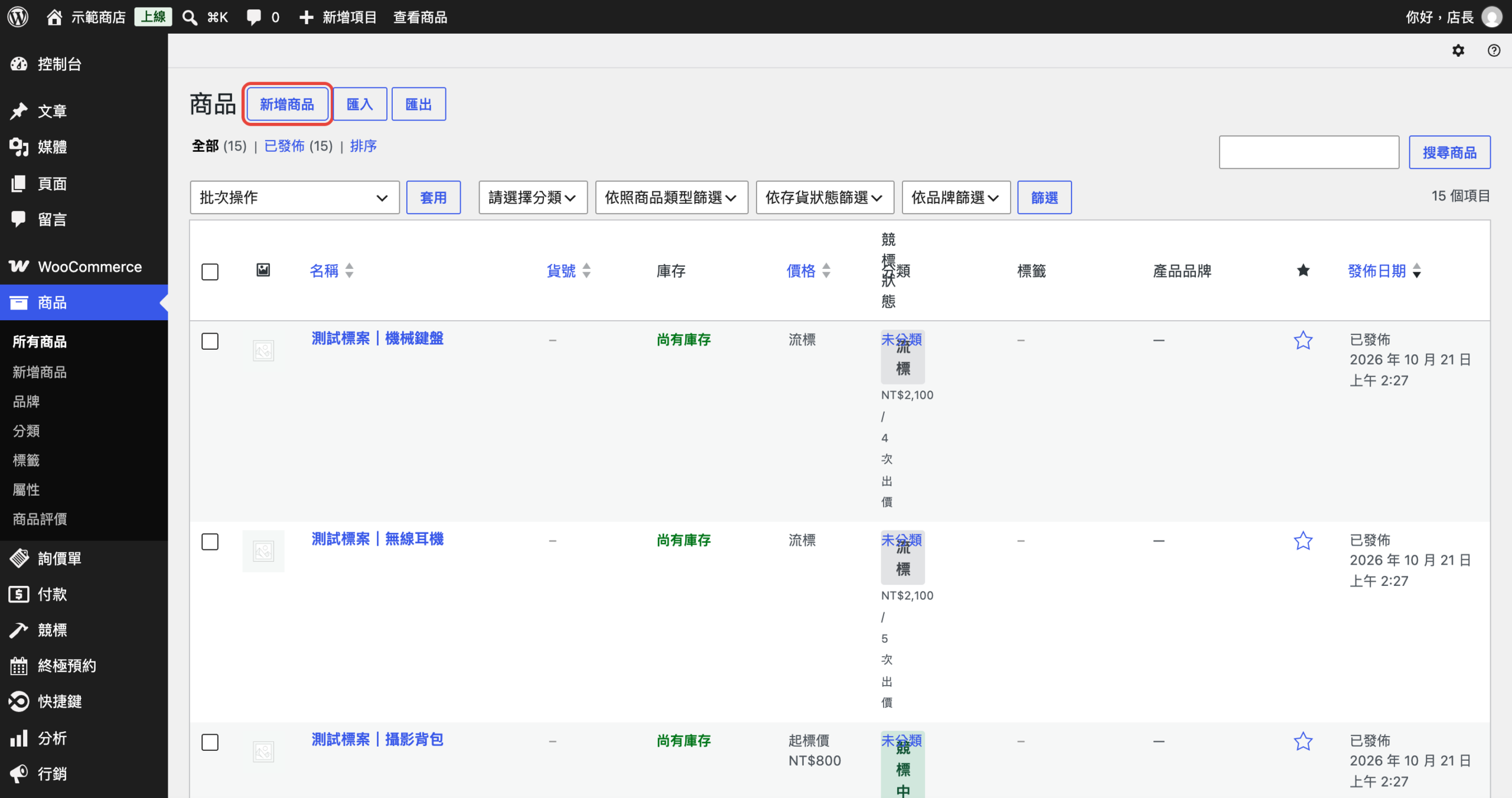
點左側「商品 › 新增商品」,或在商品列表上方按「新增商品」。
填寫商品名稱與說明
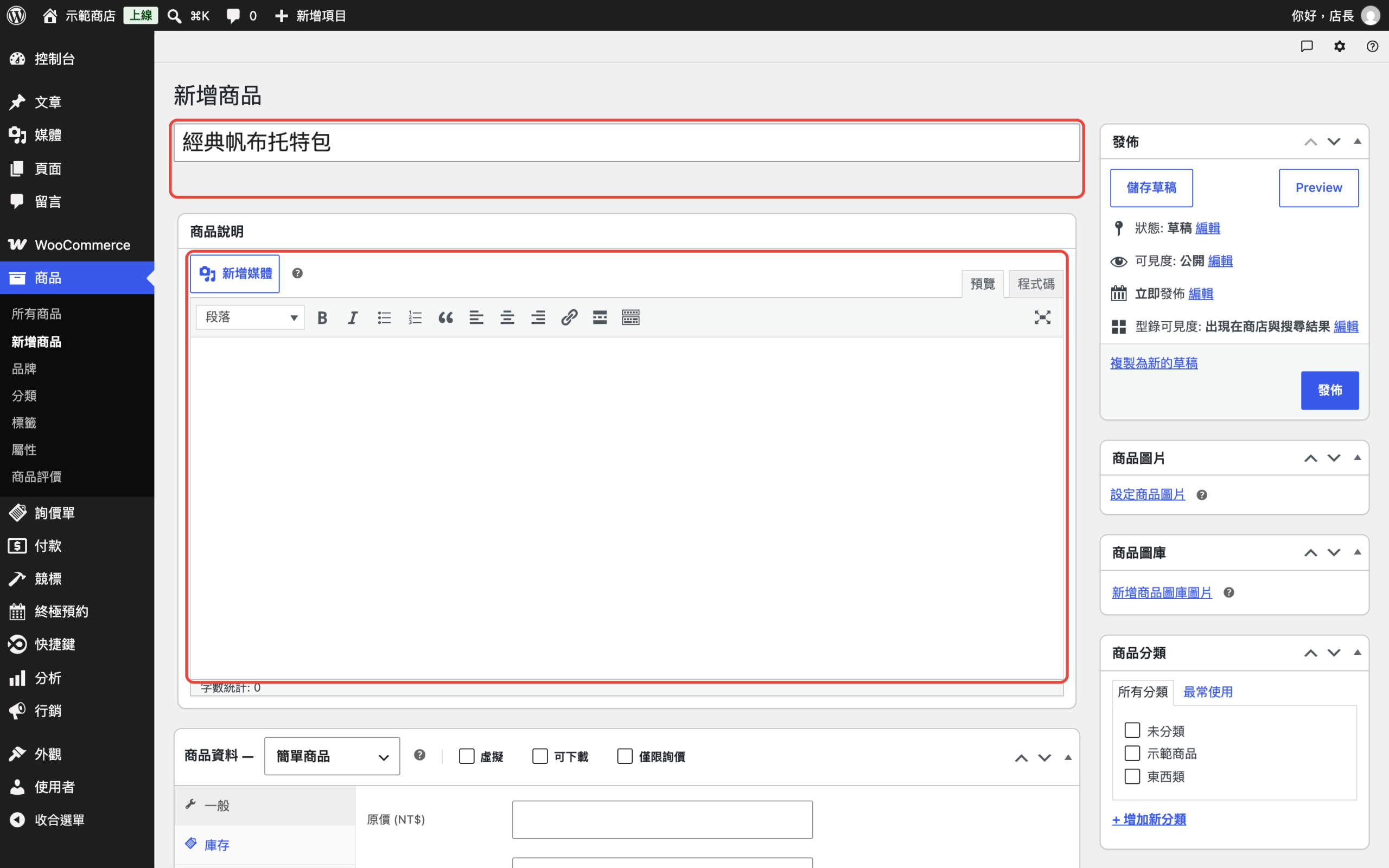
- 商品名稱:顧客看到的名稱,也會成為商品網址的一部分。
- 商品說明:完整的商品介紹,可以插入圖片,按「新增媒體」上傳。
- 商品簡短說明:在頁面更下方,會顯示在商品頁的價格旁,適合放兩三句重點。
設定價格
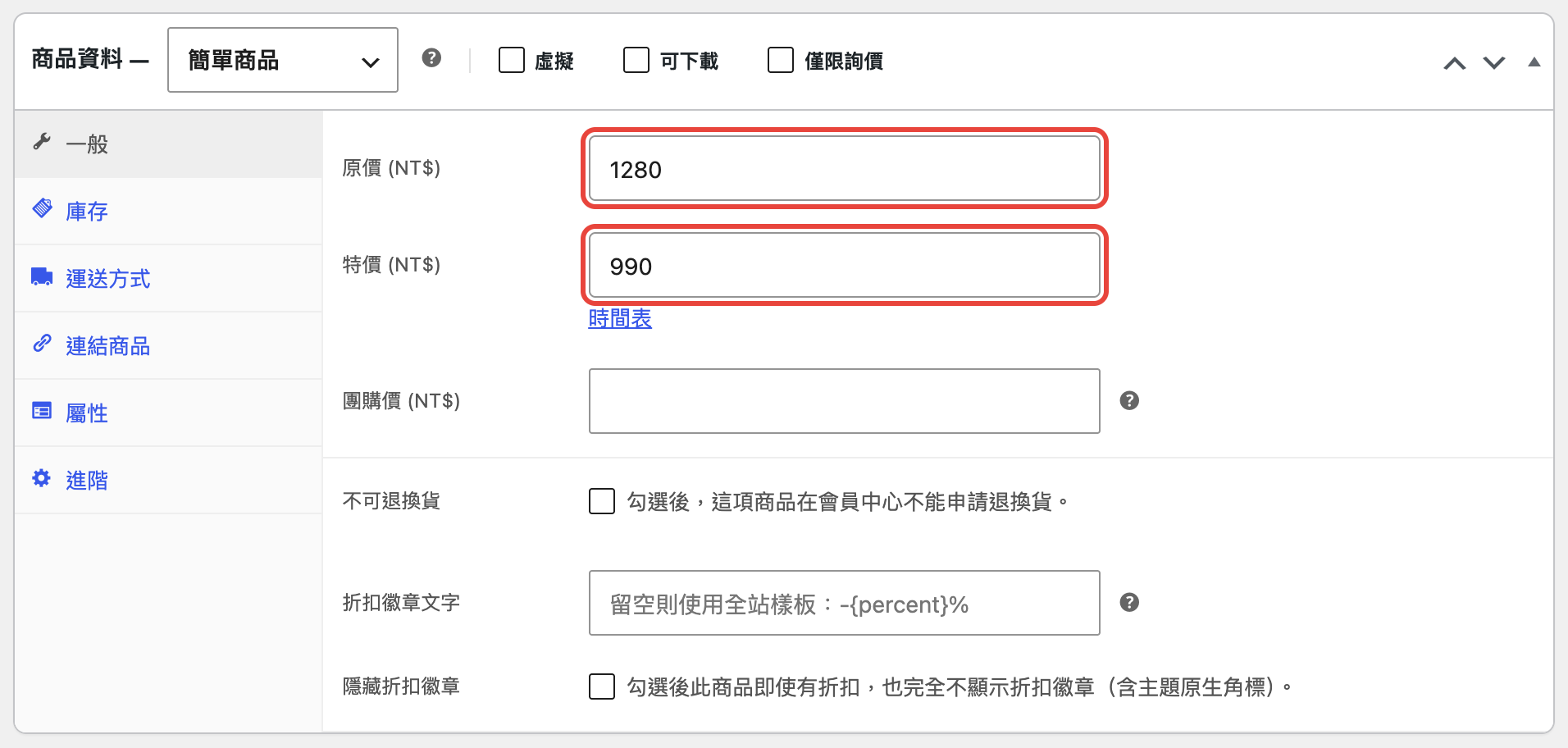
在「商品資料」區塊確認類型是「簡單商品」,在「一般」頁籤填寫價格:
- 原價:商品的售價,一定要填。
- 特價:有填才會顯示折扣價,原價會被劃掉。點下方「時間表」可以設定特價的開始與結束日期,時間到自動恢復原價。
小提醒:如果方案有團購功能,這裡還會多一欄「團購價」,沒有使用團購就留空。
庫存與貨號
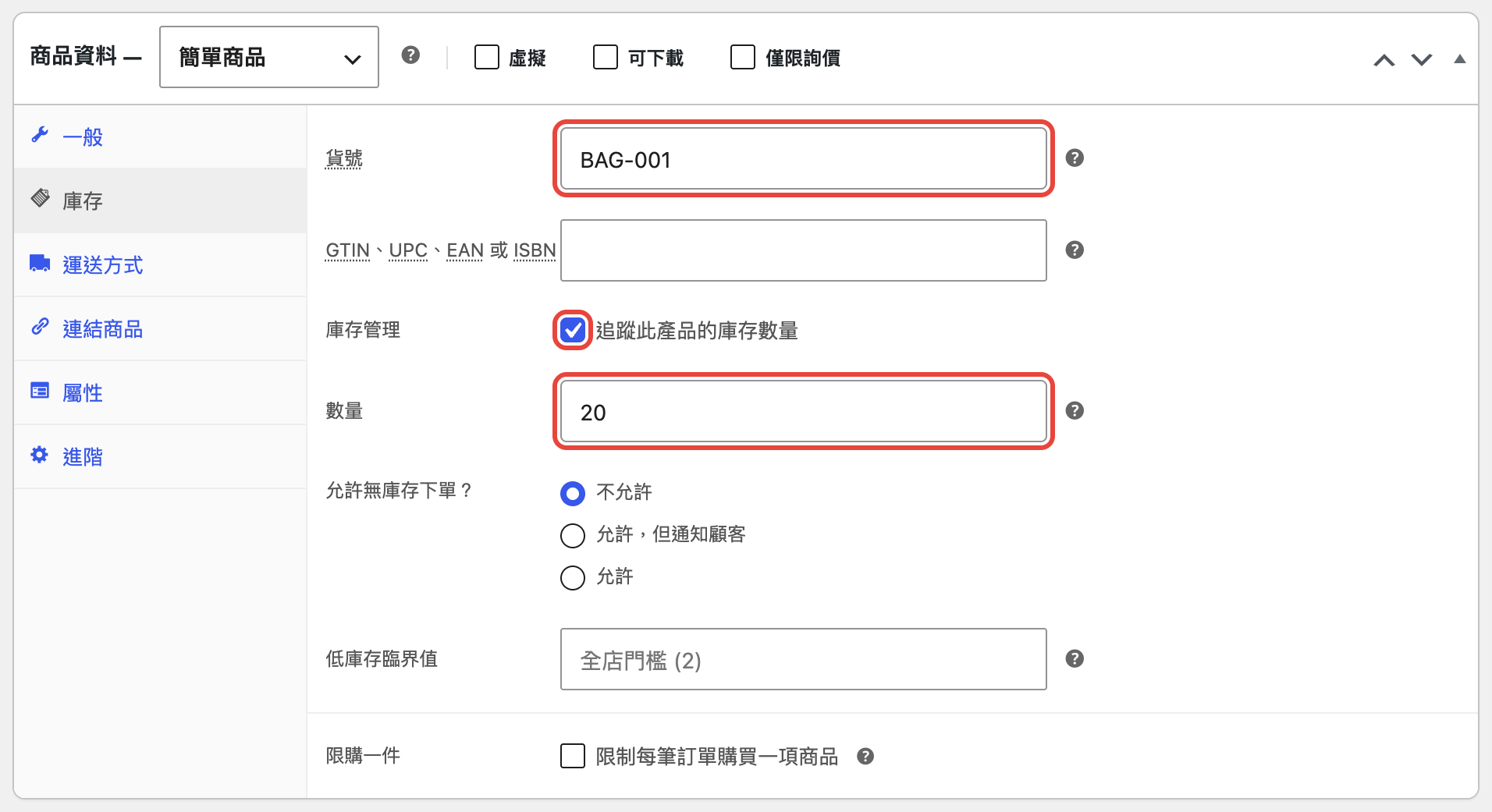
- 切到「庫存」頁籤。
- 「貨號」填你自己的商品編號,方便對帳與找貨,可以留空。
- 勾選「追蹤此產品的庫存數量」,在「數量」填目前庫存。
- 「允許無庫存下單?」建議維持「不允許」,賣完時商品會自動顯示缺貨。
商品圖片與分類
畫面右側有三個區塊要設定:
- 商品圖片:商品主圖,會顯示在商品列表與商品頁。
- 商品圖庫:其他角度或細節照,可以一次選多張。
- 商品分類:勾選商品所屬分類,顧客可以依分類瀏覽。沒有適合的分類,按「增加新分類」。
小提醒:圖片建議用正方形、寬度 1200px 以上,單張檔案控制在 500KB 以內,網站載入會比較快。
有顏色、尺寸可選:可變商品
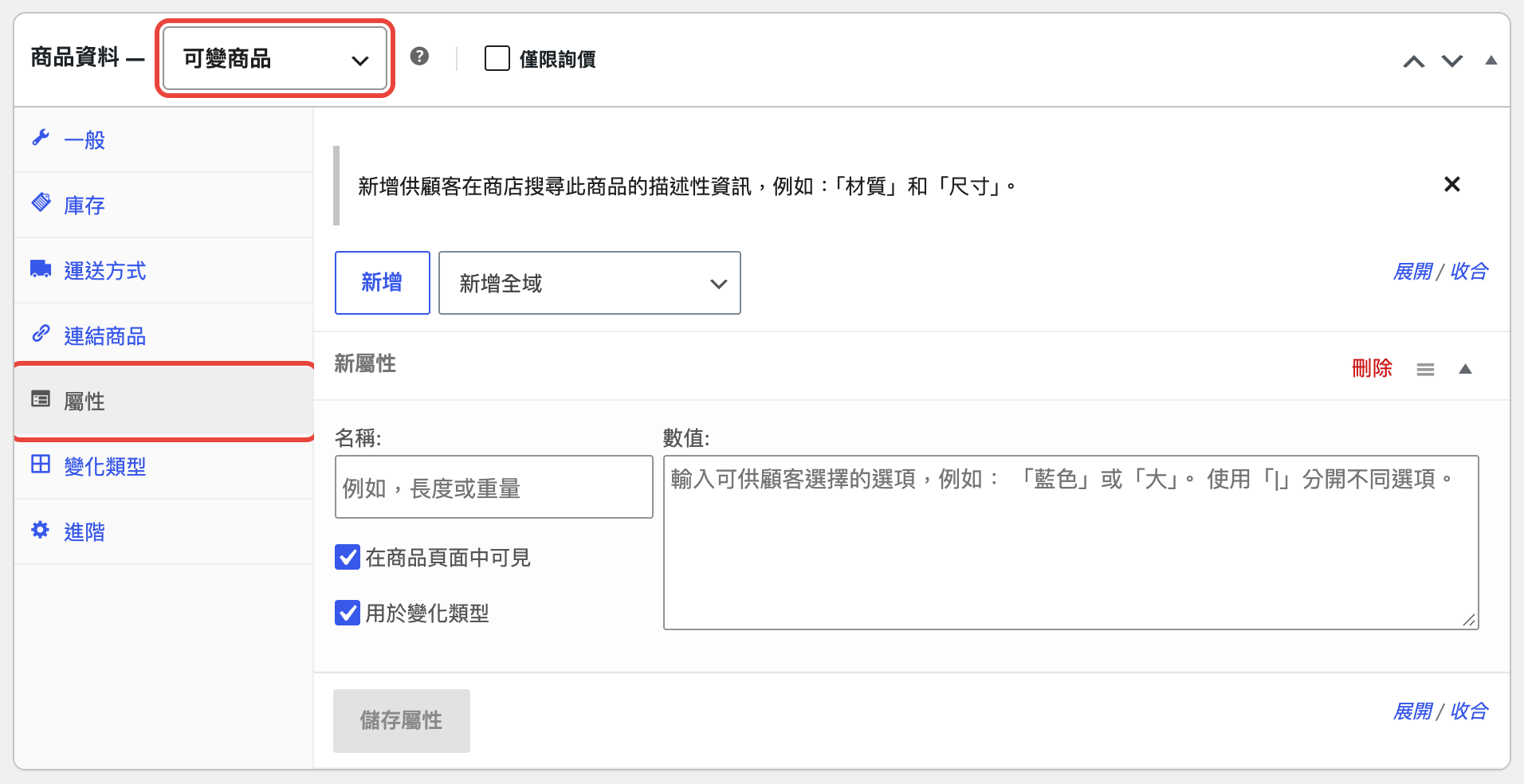
同一件商品有不同顏色或尺寸,而且價格或庫存要分開管理時,使用「可變商品」:
- 在「商品資料」把類型改成「可變商品」。
- 切到「屬性」頁籤,「名稱」填「顏色」,「數值」填「黑色 | 白色」,用直線符號 | 分開每個選項。
- 確認勾選「用於變化類型」,按「儲存屬性」。還有尺寸的話,按「新增」再加一組屬性。
- 切到「變化類型」頁籤,依屬性產生所有組合。
- 展開每個組合,分別填寫價格與庫存,最後一樣要按儲存。
發布商品
全部填好後,按右上角「發布」,商品就會出現在網站上。還沒準備好的話,先按「儲存草稿」,顧客不會看到;按「Preview」可以預覽商品頁的樣子。
小提醒:要暫時下架商品,把狀態改回草稿即可,不必刪除。刪除的商品會先移到垃圾桶。
相關文章