
修改網站選單
新增選單項目、拖曳排序與設定子選單,以及修改選單顯示的文字。

新增了一個頁面或商品分類,想放到網站上方的選單,照這篇操作就能完成。
打開選單
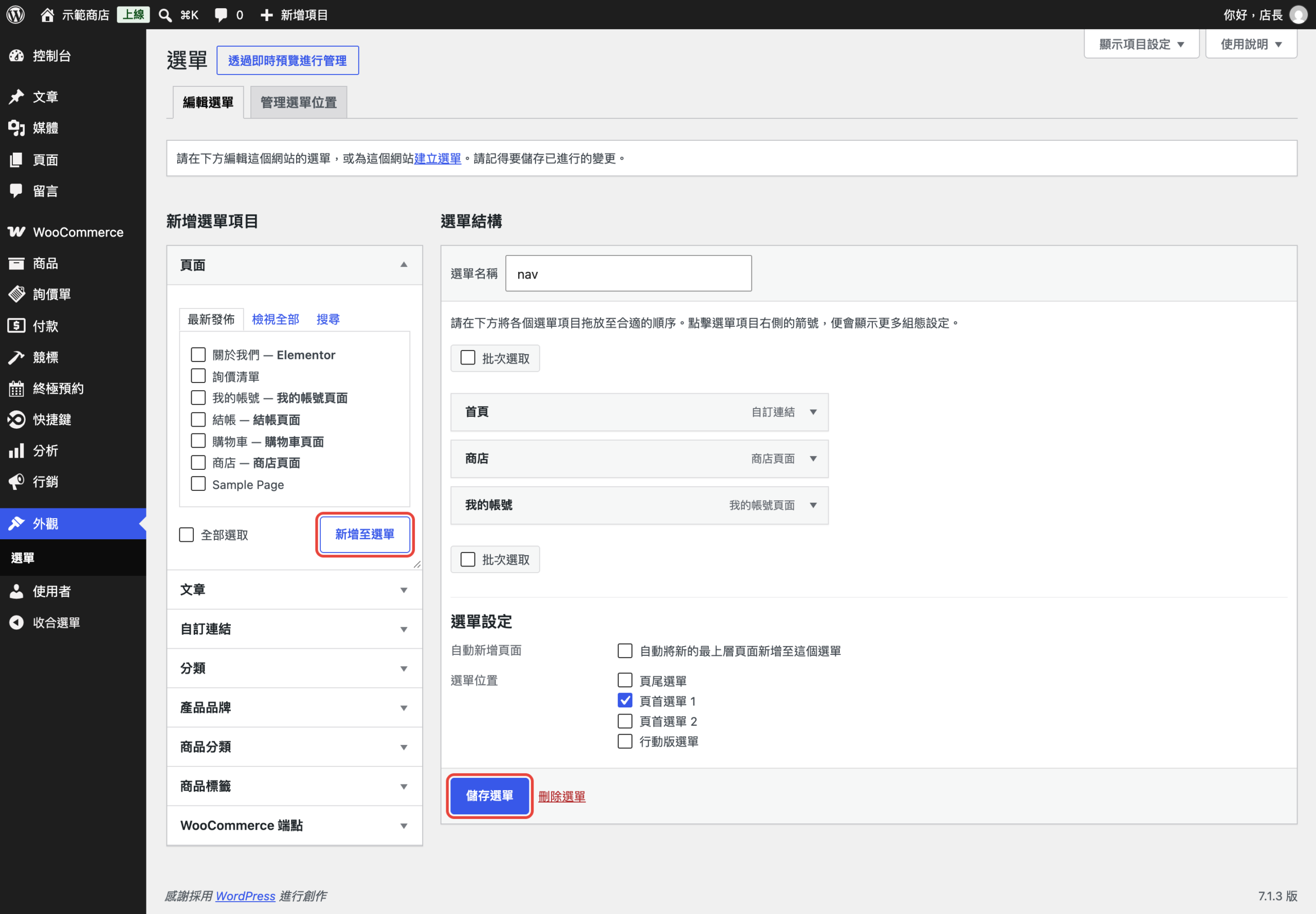
點左側「外觀 › 選單」。右邊「選單結構」是目前選單的內容,網站有多個選單時,可以在上方切換要編輯哪一個。
新增選單項目
- 在左邊找到要加入的內容:頁面、文章、商品分類,或「自訂連結」(外部網址)。
- 勾選要加入的項目,按「新增至選單」。
- 新項目會出現在選單結構最下面。
排序與子選單
- 用滑鼠拖曳項目,就能調整順序。
- 把項目往右拖一格,會變成上一個項目的子選單,在網站上會以下拉方式顯示。
修改顯示文字或移除
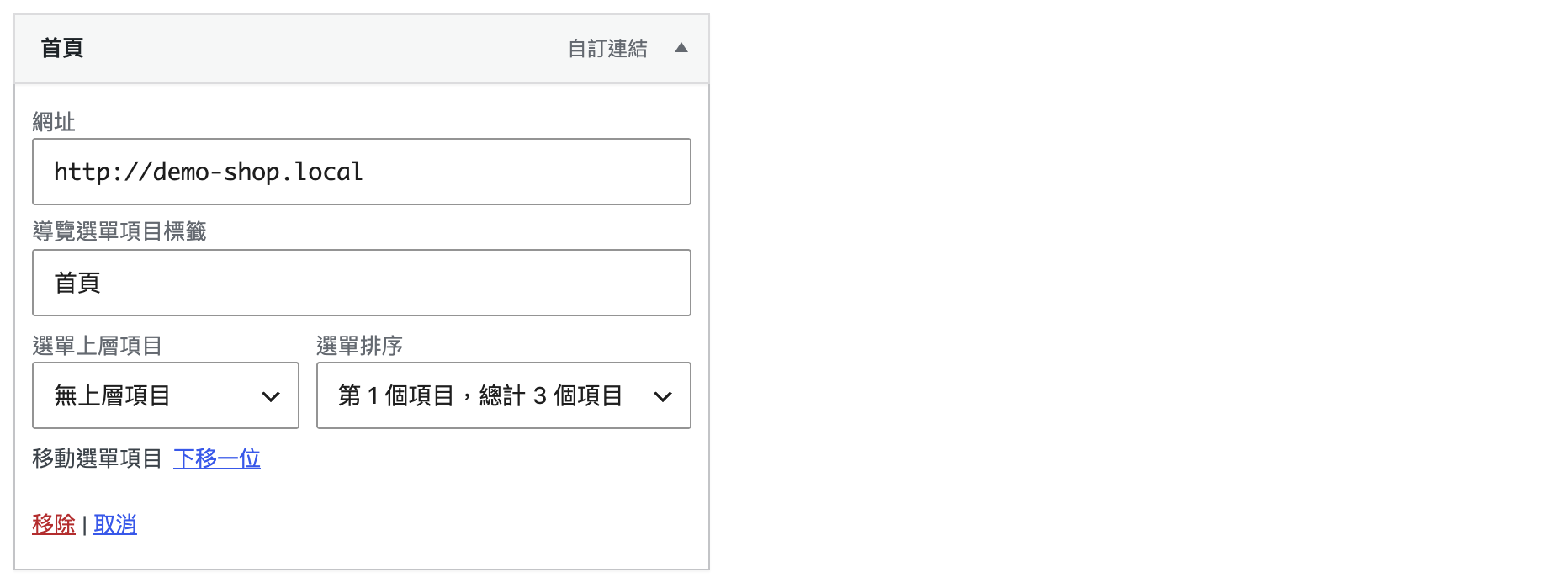
點項目右側的小箭頭展開設定。「導覽選單項目標籤」是選單上顯示的文字,可以改得比較短;不需要的項目按「移除」。
記得儲存
全部改好後,按下方的「儲存選單」,網站才會更新。
小提醒:「選單位置」決定這個選單顯示在頁首、頁尾還是手機版,上線時已經設定好,請不要更改。頁首如果有大型下拉面板這類特殊版面,調整時請聯絡我們。
相關文章