
超商取貨出貨:建立物流單
在訂單建立綠界物流單、列印託運單,以及變更門市與取消物流單的注意事項。

顧客結帳時選擇超商取貨,會一併選好取貨門市。你只要在訂單裡建立物流單、列印託運單貼在包裹上,就能寄出。
確認取貨門市
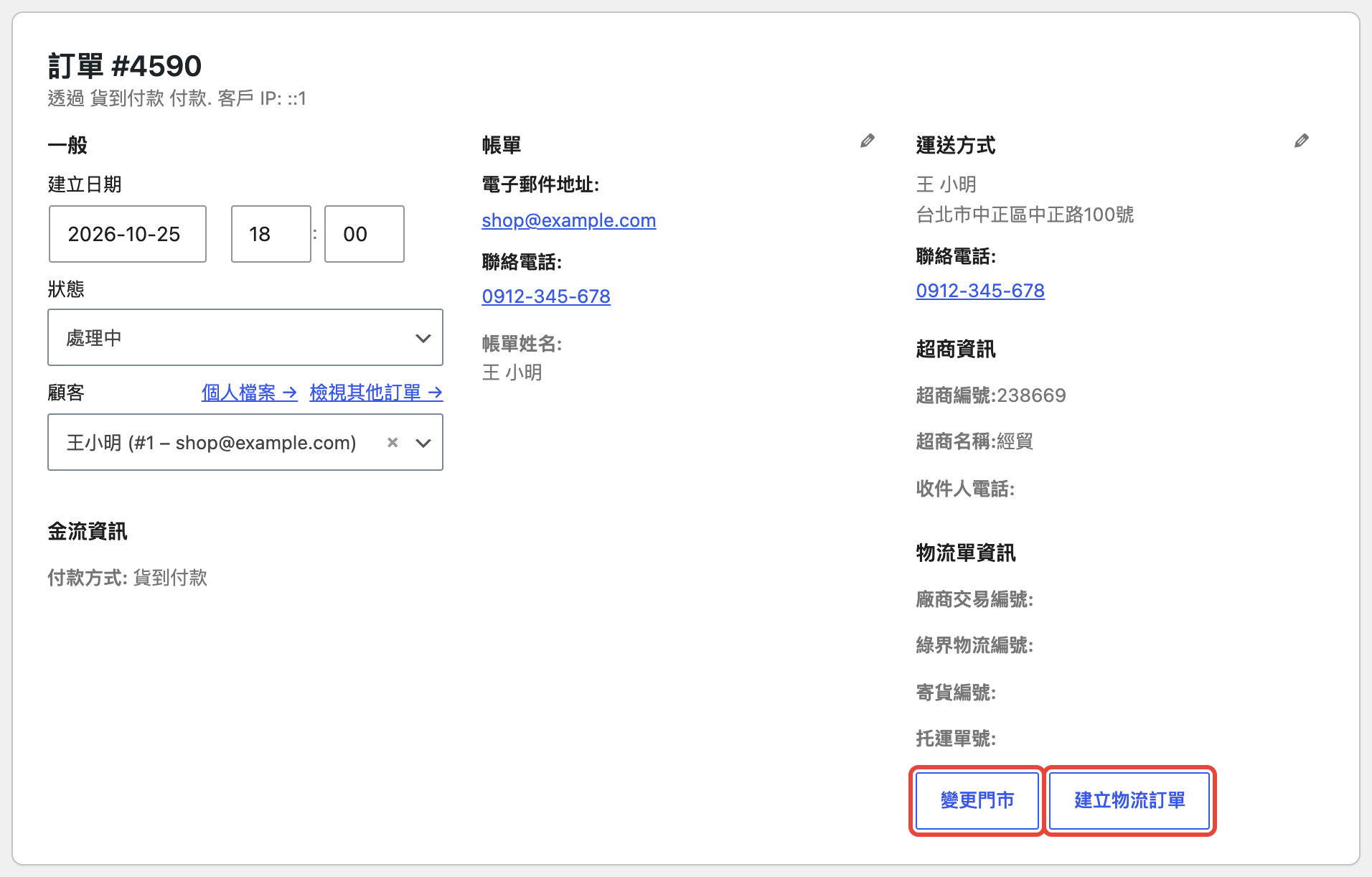
打開訂單(「WooCommerce › 訂單」點訂單編號),右側「運送方式」底下的「超商資訊」會顯示門市編號與門市名稱。
- 顧客要換門市,按「變更門市」重新選擇。
- 確認無誤後,按「建立物流訂單」。
建立物流單後
- 系統會向綠界建立寄件單,「物流單資訊」會填入綠界物流編號與寄貨編號。
- 右側會多出「綠界物流資訊」區塊,顯示物流類型、物流狀態與建立時間。
- 按「列印託運單」,把託運單貼在包裹上。
- 依你申請的綠界物流服務寄件,再把訂單狀態改成「已出貨」。
小提醒:多筆訂單一起出貨時,在訂單列表勾選訂單,用「批次操作」選「變更為已出貨」,一次更新狀態。
物流狀態與取件
包裹寄出後,「綠界物流資訊」的物流狀態會自動更新。依網站設定,顧客取件後訂單可以自動改為「完成」;包裹沒有被領取而退回時,請把訂單改成「未取件退回」。
訂單列表的搜尋框可以直接輸入物流編號、寄貨編號或托運單號,找到對應的訂單。
需要取消物流單時
物流單建立後,網站不會自動取消。訂單取消或要重新寄件時,請登入綠界後台取消原本的物流單,再回到訂單重新建立。
小提醒:按下「建立物流訂單」後如果出現錯誤訊息,例如寄件人資料格式不符,請截圖聯絡我們,由我們協助調整設定。
相關文章