
處理退貨、換貨與取消訂單
顧客申請退貨、換貨或取消訂單後,在後台審核、收貨與退款的步驟。

顧客可以在網站的「我的帳號」自己申請退貨、換貨或取消訂單,不用私訊你。你只要在後台審核,系統會寄通知信告訴顧客結果。
找到新的申請
有新申請時你會收到通知信。在「WooCommerce › 訂單」列表,「退換貨」欄會顯示每筆申請的狀態;上方的「退換貨」篩選可以只看「待審核」的訂單。
審核申請
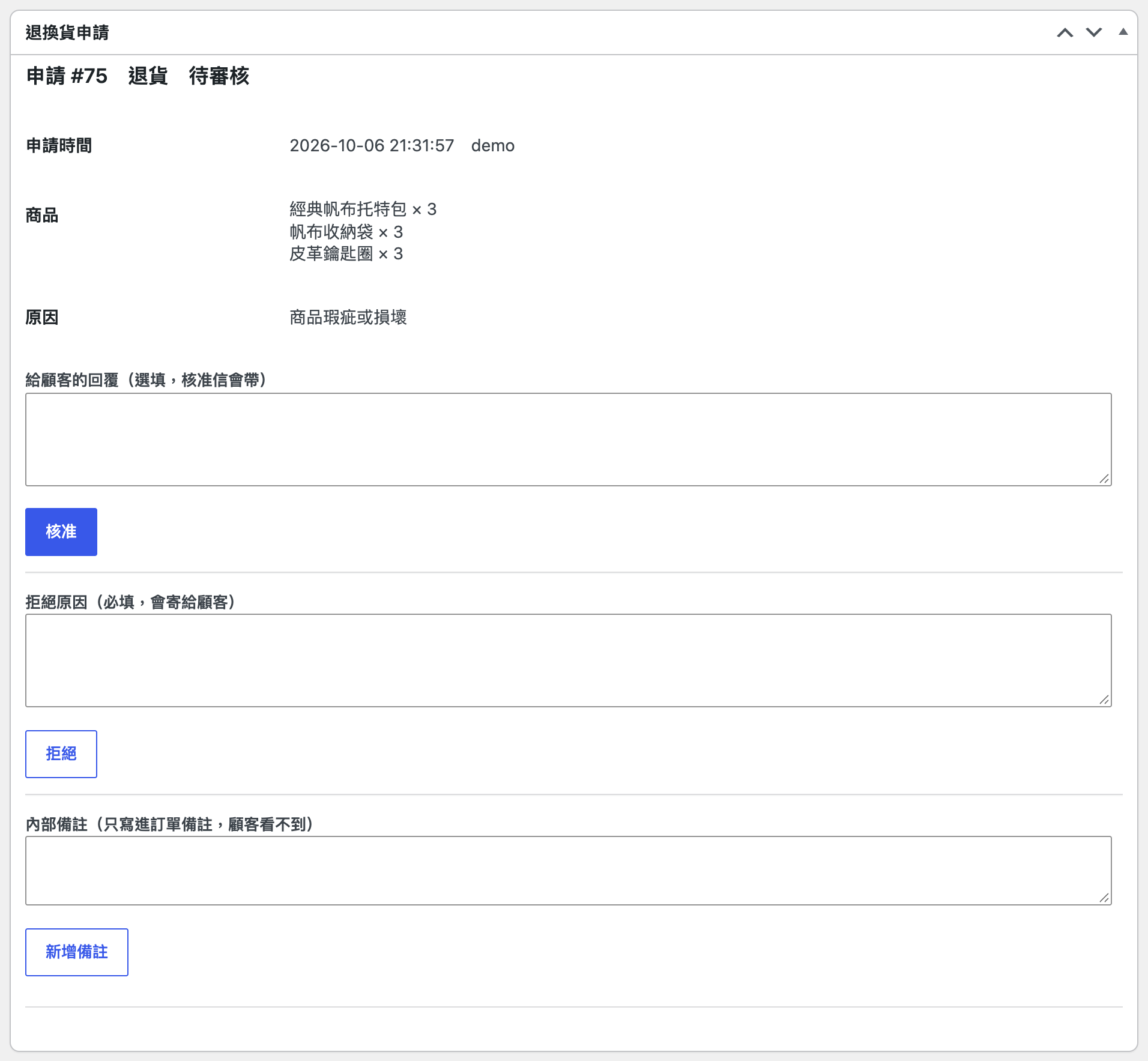
打開訂單,往下找到「退換貨申請」區塊,可以看到申請的商品、原因與照片。
- 核准:可以在「給顧客的回覆」寫寄回方式,內容會帶進核准通知信。
- 拒絕:一定要填「拒絕原因」,會寄給顧客。
- 內部備註:只寫進訂單備註,顧客看不到。
退貨:收到商品再退款
- 核准後,顧客寄回商品並填寫物流單號,狀態變成「顧客已寄回」。
- 收到商品、確認沒問題後,按「標記為已收到退貨」。
- 在退款區塊確認退款金額,需要的話勾選一併退運費、退回庫存,再按「建立退款」。
小提醒:信用卡訂單會同時向綠界退刷;ATM 等其他付款方式,系統只會建立退款紀錄,錢要由你在綠界後台或自行匯款退還。用點數或儲值金折抵的部分,系統會依比例自動退回。
換貨
換貨一樣先核准、等顧客寄回並標記收到。新的商品由你自己出貨,寄出後按「標記為換貨完成」。
取消訂單
顧客可以對「處理中」(已付款、還沒出貨)的訂單申請取消。按「核准取消並退款」,訂單會自動取消並全額退款,綠界信用卡訂單會同時退刷。
- 如果商品已經寄出,請改按拒絕,並說明可以收到後再申請退貨。
- 這張訂單如果已經建立綠界物流單,核准取消後請到綠界後台取消物流單。
調整退換貨規則
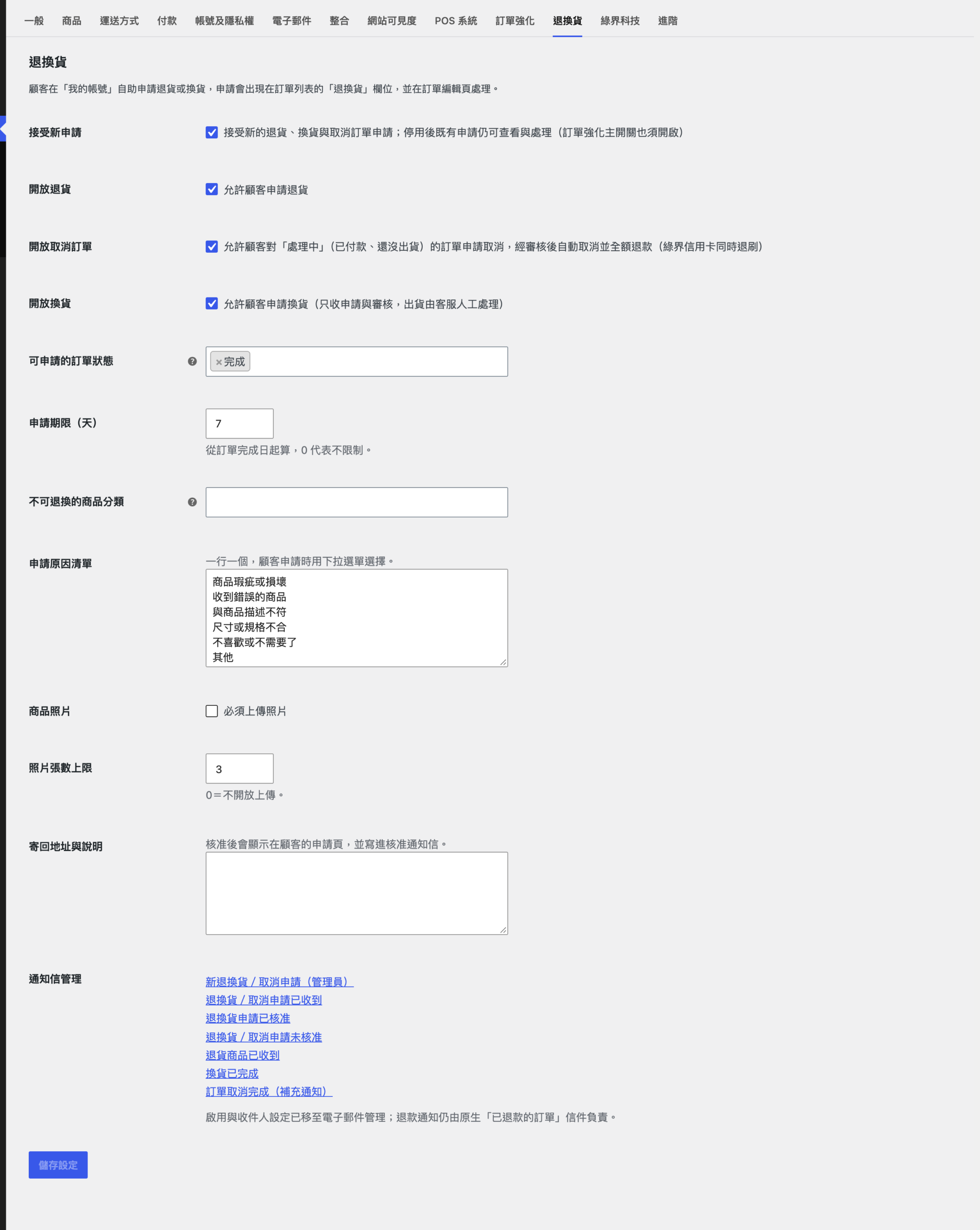
規則在「WooCommerce › 設定 › 退換貨」:
- 開放退貨/換貨/取消訂單:決定顧客能申請哪幾種。
- 可申請的訂單狀態與申請期限(天):預設是訂單完成後 7 天內可以申請。
- 申請原因清單:一行一個,顧客申請時用下拉選單選擇。
- 商品照片:可以要求顧客上傳照片,並設定張數上限。
- 寄回地址與說明:核准後會顯示給顧客,也會寫進核准通知信。
小提醒:個別商品不接受退換,在商品編輯頁勾選「不可退換貨」;整個分類不接受,在這裡的「不可退換的商品分類」選擇。
相關文章