
第一次登入:認識後台選單
從登入網址、左側選單每一項的用途到修改密碼,帶你熟悉網站管理畫面。

網站上線時,你會拿到一組「商店經理」帳號。商品、訂單、文章和頁面內容都用這個帳號管理。這篇先帶你認識後台畫面,之後的教學都會從這裡出發。
登入後台
在你的網址後面加上 /wp-admin/,例如 https://你的網域/wp-admin/,輸入帳號密碼就能登入。忘記密碼時,點登入畫面下方的「忘記密碼?」,系統會寄重設連結到帳號的電子郵件。
後台長什麼樣子
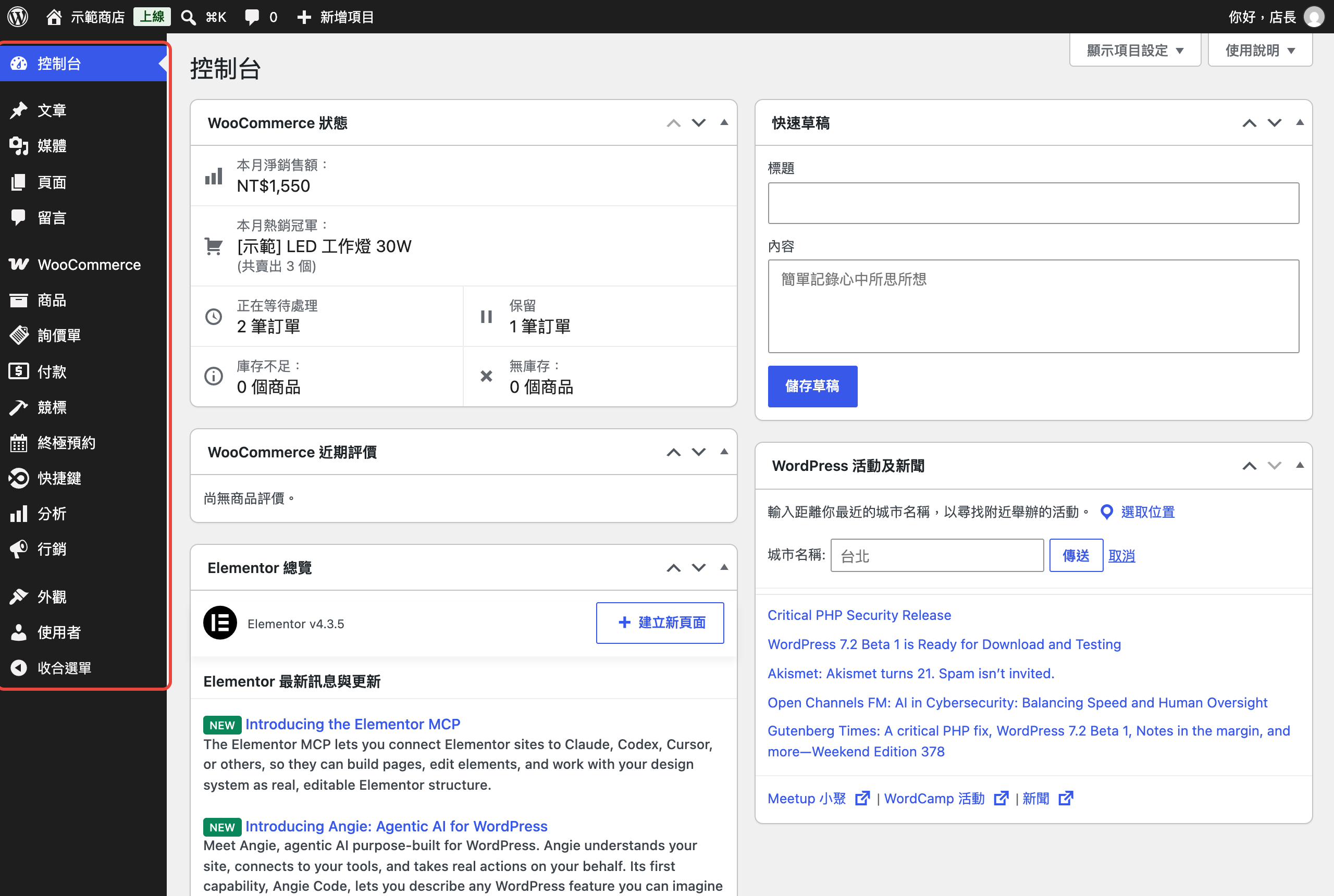
登入後先看到「控制台」,這裡有本月銷售額、等待處理的訂單與庫存提醒。左側紅框是主選單,各項用途如下:
- 控制台:銷售與待處理訂單一覽。
- 文章:發布最新消息、活動公告或專欄。
- 媒體:所有上傳過的圖片與檔案。
- 頁面:關於我們、聯絡方式等網站頁面,可以修改文字與圖片。
- 留言:審核文章底下的留言。
- WooCommerce:訂單、顧客、報表與商店設定(運費、付款方式)。
- 商品:新增與管理商品、分類、品牌。
- 快捷鍵:會員分級、點數、折扣規則、LINE 登入等方案內功能的設定。
- 分析:營收、熱銷商品與庫存統計。
- 外觀 › 選單:修改頁首與頁尾的選單項目。
- 使用者:個人資料與密碼。
小提醒:詢價單、競標、預約、訂房這些選單,只有方案包含對應功能時才會出現。你看到的選單會依方案不同。
從後台回到網站

上方黑色工具列的商店名稱,點下去就會打開網站前台,方便你確認剛改好的內容。在前台登入狀態下,同一條工具列也能一鍵回到後台。
修改密碼與聯絡信箱
- 點左側「使用者 › 個人資料」。
- 「電子郵件」改成你自己常用的信箱,忘記密碼時才收得到重設信。
- 往下找到「新密碼」,按「設定新密碼」,輸入新密碼。
- 按頁面最下方的「更新個人資料」儲存。
有些設定找不到?
網站版型、佈景主題與系統工具由我們負責維護。為了避免誤改到整站版型,商店經理帳號不會顯示這些選單。需要調整版型或遇到看不懂的畫面,直接聯絡我們就好。
相關文章